
Die folgenden Beispiele zeigen, wie das Task Management in Moderan genutzt werden kann, um zeitkritische Aufgaben zu verwalten und sicherzustellen, dass Verantwortlichkeiten klar zugewiesen und nachverfolgt werden.
Sie erläutern praktische Arbeitsabläufe für die Bearbeitung von Verlängerungen von Gebäudezertifikaten und die Verlängerung von Mietverträgen, einschließlich der Erstellung von Aufgaben, der Aktualisierung von Datensätzen und dem Abschluss von Aufgaben, sobald die erforderlichen Maßnahmen durchgeführt wurden.
Erneuerung von Gebäudezertifikaten - Schritt-für-Schritt-Anleitung
Einen Mietvertrag verlängern – Schritt-für-Schritt-Anleitung
Erneuerung von Gebäudezertifikaten - Schritt-für-Schritt-Anleitung
Ziel: Verfolgen Sie die Erneuerung eines Zertifikats mithilfe einer Aufgabe; laden Sie das erneuerte Zertifikat im Gebäude-Datenblatt hoch und schließen Sie die Aufgabe, sobald der Vorgang abgeschlossen ist.Schritt 1 — Erstellen Sie eine Aufgabe in Interaktionen & Dateien [Property Manager]
▶ Assets > Gebäude > Gebäude-Datenblatt > Interaktionen & Dateien
- Öffnen Sie das Datenblatt des betreffenden Gebäudes in Moderan.
- Gehen Sie zum Block Interaktionen & Dateien.
- Klicken Sie auf +NEU HINZUFÜGEN.
- Erstellen Sie eine Aufgabe mit einer eindeutigen Beschreibung (z.B. BREEAM-Zertifikat erneuern). Fügen Sie bei Bedarf zusätzliche Informationen oder eine detaillierte Arbeitsanweisung in die Beschreibung ein.
- Setzen Sie das Fälligkeitsdatum für die Aufgabe.
- Weisen Sie die Aufgabe der verantwortlichen Person zu
- und klicken Sie auf Speichern.

Benachrichtigung über Zuweisung. Wenn Sie die Aufgabe einer anderen Person als sich selbst zuweisen und das Datum heute oder später ist, erhält diese Person eine E-Mail-Benachrichtigung, sobald die Aufgabe gespeichert wurde.Tipp: Die verantwortliche Person kann die Aufgabe direkt aus ihrer E-Mail heraus öffnen, indem sie auf das Fälligkeitsdatum klickt.
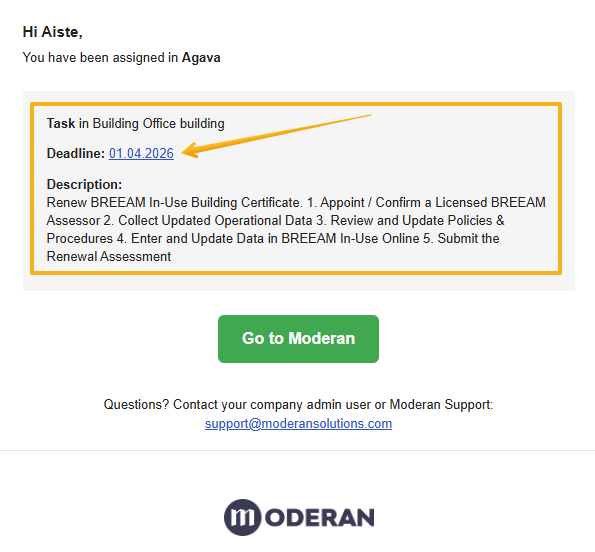
Schritt 2 — Das Zertifikat erneuern [Verantwortlicher]
▶ Aktivitäten
Die zugewiesene Person überprüft die Aufgabe in ihrer Aktivitäten-Liste und fährt mit dem Zertifikatserneuerungsprozess fort.
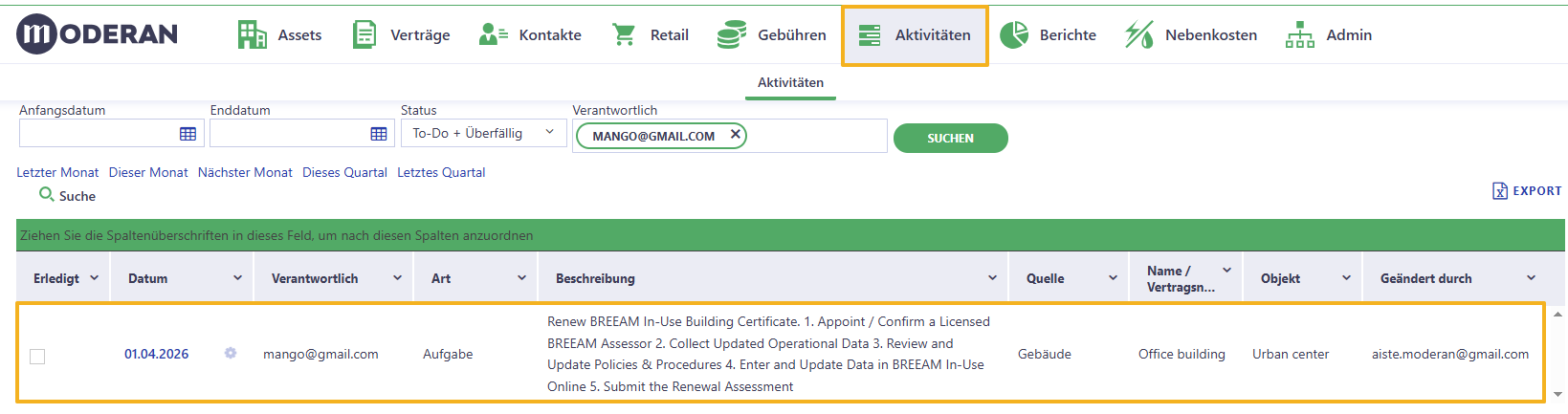
Schritt 3 — Das Zertifikat zum Gebäude-Datenblatt hinzufügen [Verantwortlicher]
▶ Assets > Gebäude-Datenblatt
- Öffnen Sie das Datenblatt des Gebäudes.
Tipp: Am bequemsten gelangen Sie über die Aktivitätenliste zu der Aufgabe. Wenn Sie auf das Datum der Aufgabe klicken, öffnet sich automatisch die Seite, in der die Aufgabe erstellt wurde (in diesem Fall das Datenblatt des Gebäudes).
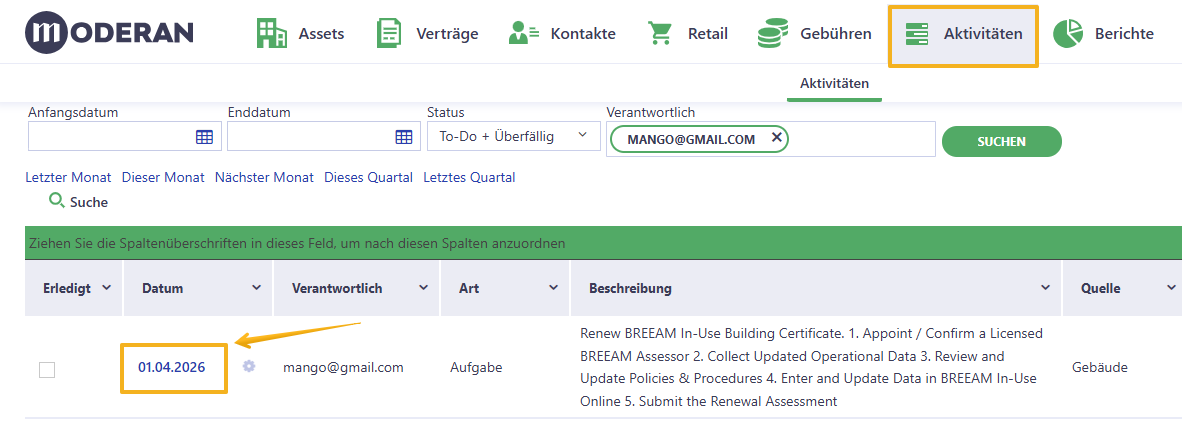
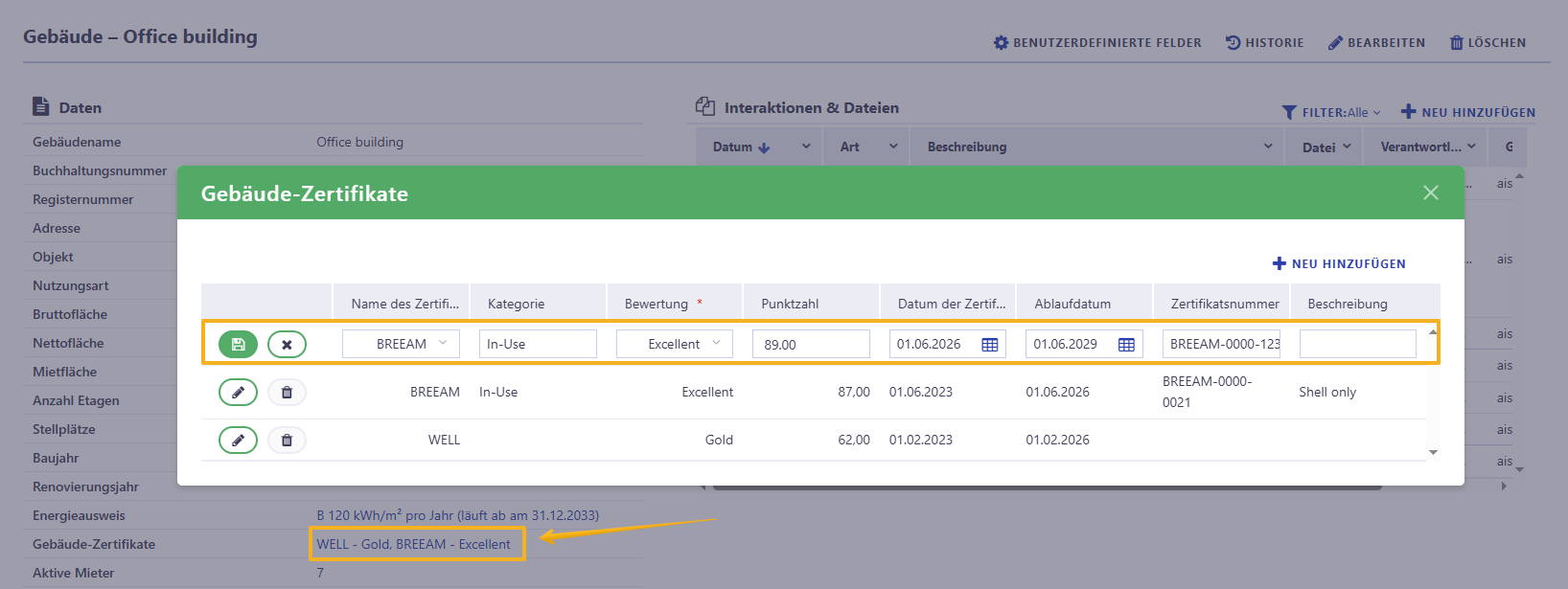
- Gehen Sie zu den Gebäude-Zertifikaten, klicken Sie auf +NEU HINZUFÜGEN und füllen Sie alle benötigten Felder für das erneuerte Zertifikat aus.
- Laden Sie das neue/erneuerte Zertifikat als Datei im Block Interaktionen & Dateien hoch.
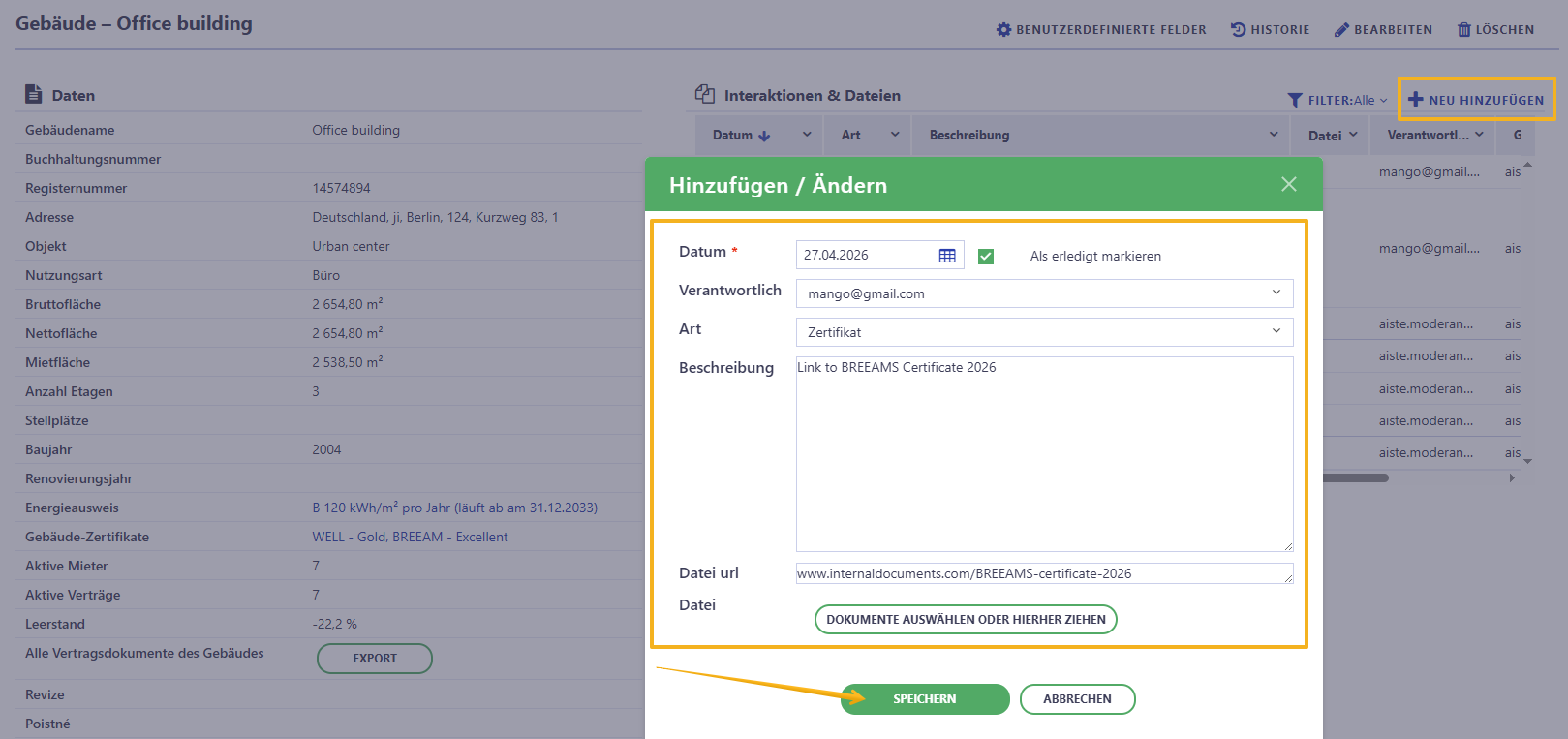
- Überprüfen Sie, ob das Zertifikat gespeichert und im Datenblatt sichtbar ist.
Schritt 4 — Aufgabe als erledigt markieren [Verantwortlicher]
▶ Assets > Gebäude-Datenblatt > Interaktionen & Dateien
- Gehen Sie zum Block Interaktionen & Dateien im Gebäude-Datenblatt.
- Öffnen Sie die Aufgabe mit einem Klick auf das Datum.
- Setzen Sie den Haken bei “Als erledigt markieren”. Sie können optional auch das Datum ändern, wenn Sie festhalten möchten, wann die Aufgabe erledigt wurde, und zusätzliche Informationen in der Beschreibung hinterlegen.
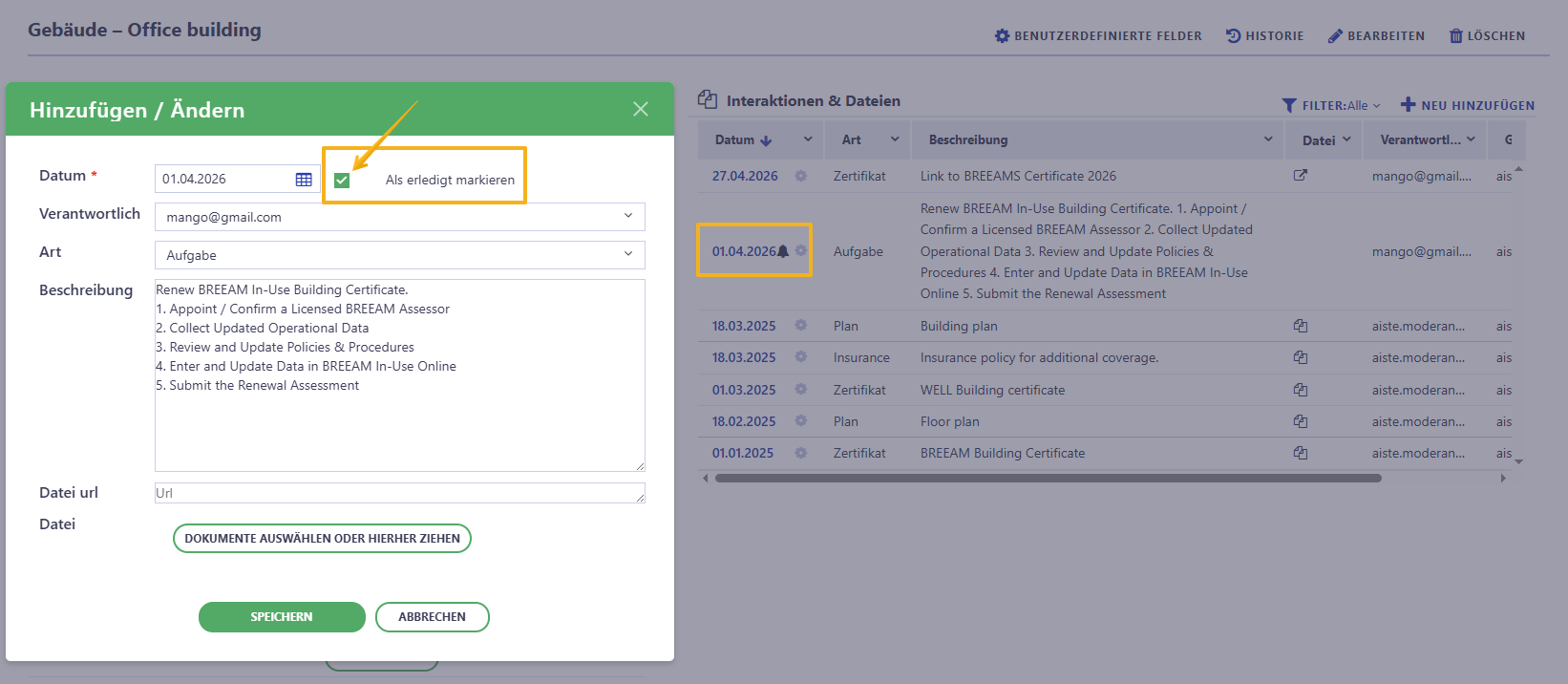
- Sobald die Aufgabe als erledigt markiert ist, wird sie aus der Liste der aktiven Aufgaben entfernt und dient als Nachweis dafür, dass die Zertifikatserneuerung abgeschlossen wurde.
Schritt 5 — Übersicht über die erledigten Aufgaben [Property Manager]
▶ Aktivitäten
In der Liste unter dem Tab “Aktivitäten” können Sie die Aufgaben und deren Status für jedes Teammitglied (oder für das gesamte Team) im Blick behalten.
Wenn Sie „Aktivitäten“ zum ersten Mal öffnen, werden nur die Ihnen zugewiesenen Aufgaben angezeigt. In der Aktivitätenliste können Sie Aufgaben jedoch nach Status und Verantwortlichem filtern oder sortieren, sodass Sie Folgendes anzeigen können:
- To-Do - offene und überfällige Aufgaben
- Erledigt - erledigte Aufgaben
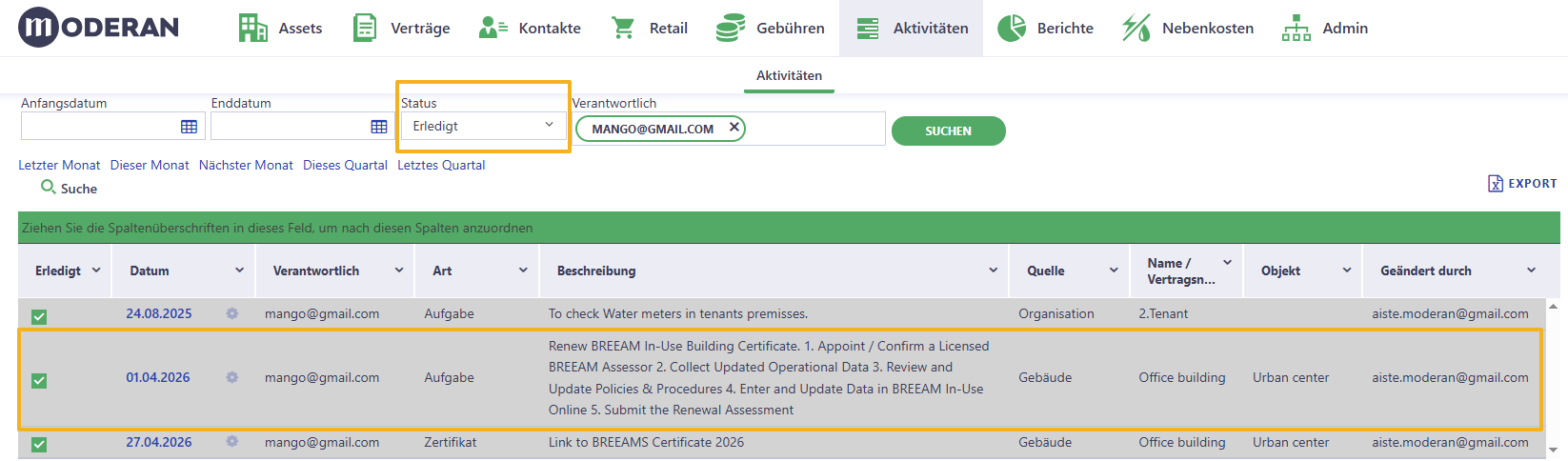
Über Aktivitäten können Sie hier mehr erfahren.
Einen Mietvertrag verlängern – Schritt-für-Schritt-Anleitung
Ziel: Beauftragen Sie den Leasing Manager, einen bald auslaufenden Mietvertrag zu verlängern; aktualisieren Sie den Vertrag in Moderan und schließen Sie die Aufgabe ab.Schritt 1 — Erstellen Sie eine Aufgabe zur Verlängerung des Mietvertrags [Property Manager]
▶ Verträge > Mietverträge > Vertragsdatenblatt > Interaktionen & Dateien
- Öffnen Sie den bald auslaufenden Mietvertrag.
- Gehen Sie zum Block Interaktionen & Dateien und klicken Sie auf +NEU HINZUFÜGEN.
- Erstellen Sie eine Aufgabe mit einer eindeutigen Beschreibung, zum Beispiel: Vertrag läuft bald aus – Verlängerung nötig. Fügen Sie weitere Notizen oder Anweisungen hinzu, wenn nötig.
- Setzen Sie das Fälligkeitsdatum auf einen angemessenen Zeitraum vor Ablauf des Mietvertrags (damit der Leasing Manager Zeit zum Handeln hat).
- Weisen Sie die Aufgabe dem Leasing Manager zu.
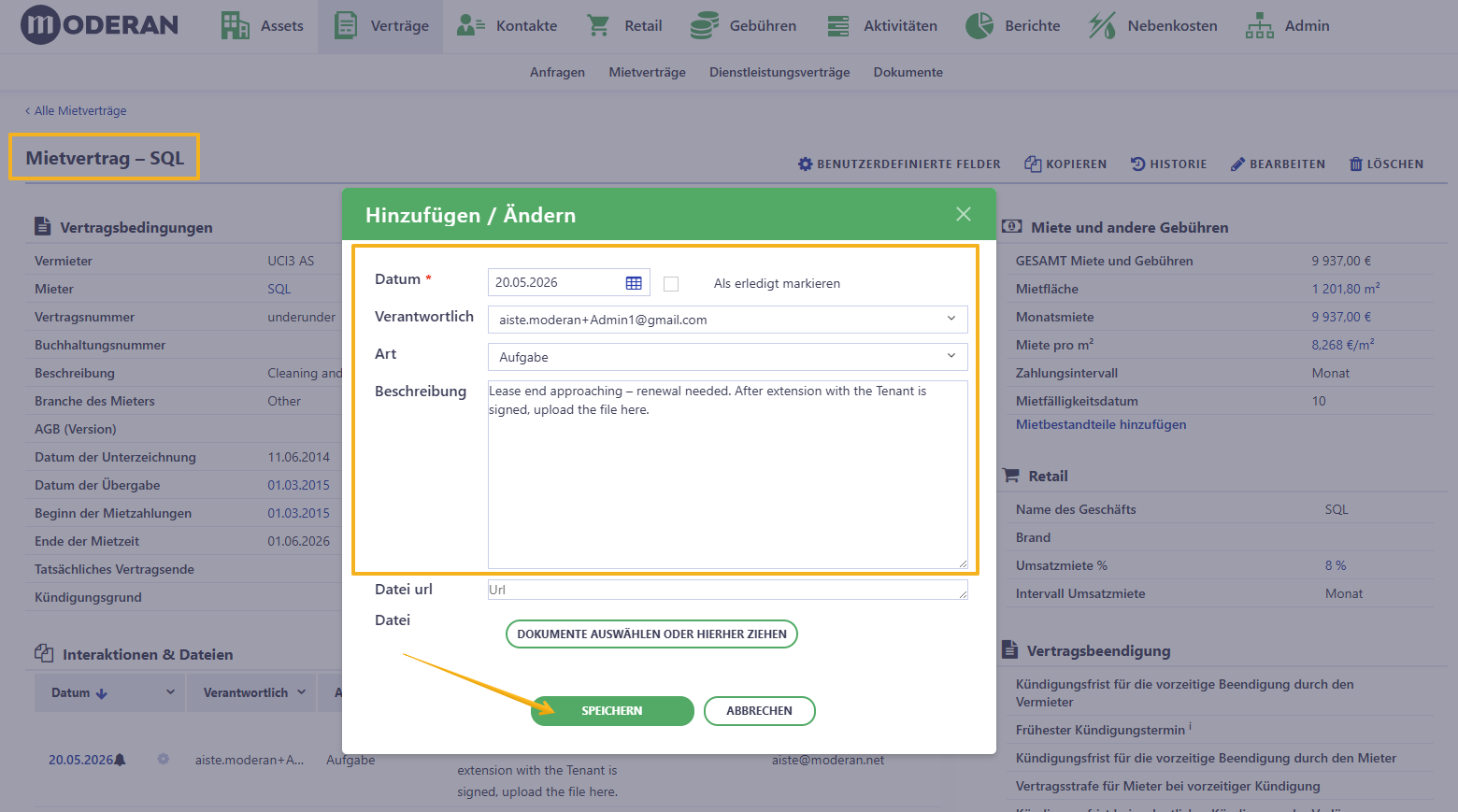
Benachrichtigung über Zuweisung. Wenn Sie die Aufgabe einer anderen Person als sich selbst zuweisen und das Datum heute oder später ist, erhält diese Person eine E-Mail-Benachrichtigung, sobald die Aufgabe gespeichert wurde.
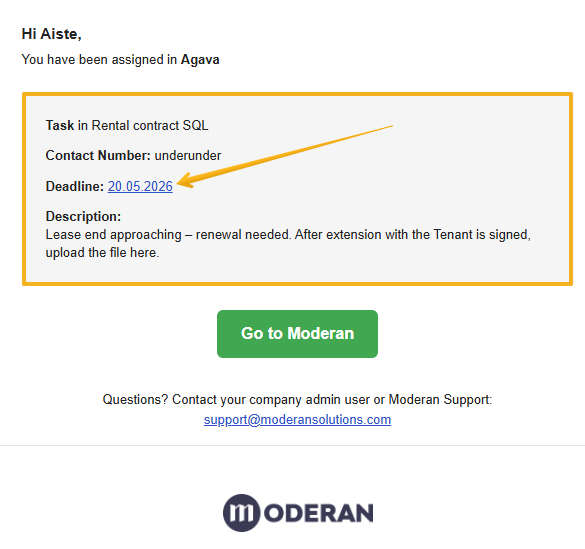
Tipp: Die verantwortliche Person kann die Aufgabe direkt aus ihrer E-Mail heraus öffnen, indem sie auf das Fälligkeitsdatum klickt.Schritt 2 — Der Leasing Manager überprüft die Aufgabe [Leasing Manager]
▶ Aktivitäten
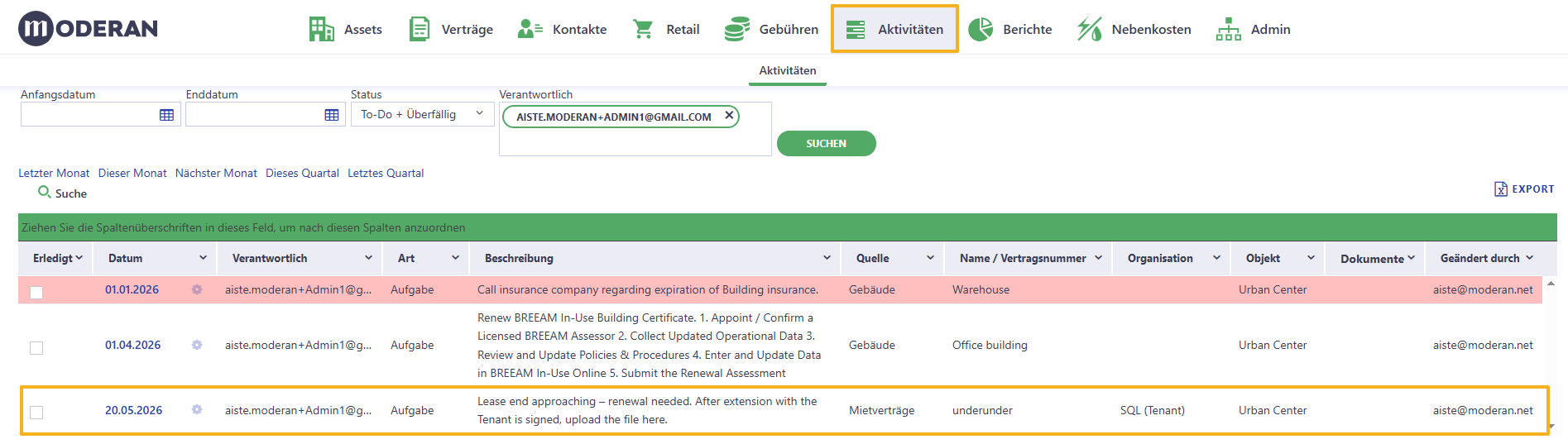
Der Leasingmanager überprüft die Aufgabe in seiner Aufgabenliste im Tab Aktivitäten und leitet den Prozess zur Verlängerung des Leasingvertrags ein.
Schritt 3 — Den Mietvertrag nach vereinbarter Verlängerung aktualisieren [Leasing Manager]
▶ Verträge > Mietverträge
- Öffnen Sie den Mietvertrag und klicken Sie auf BEARBEITEN.
Tipp: Am bequemsten gelangen Sie über die Aktivitätenliste zu der Aufgabe. Wenn Sie auf das Datum der Aufgabe klicken, öffnet sich automatisch die Seite, in der die Aufgabe erstellt wurde (in diesem Fall der Mietvertrag).
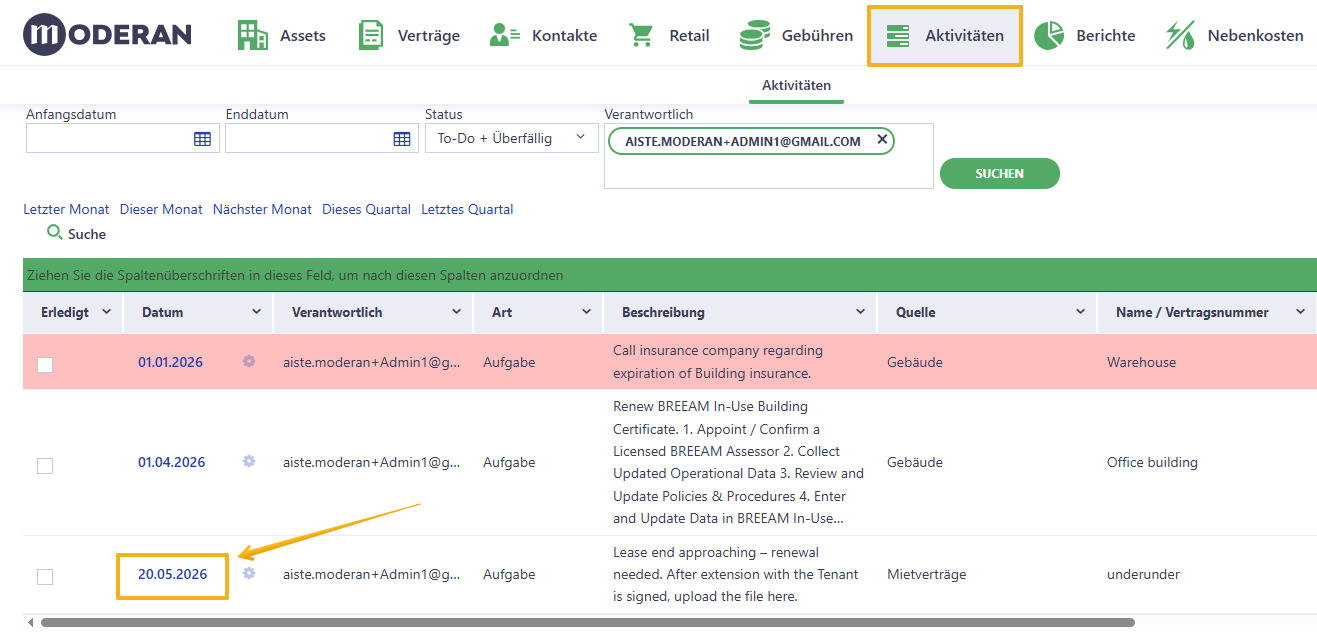
- Ändern Sie die Angabe zum Ende der Mietzeit und geben Sie das neu vereinbarte Datum an.
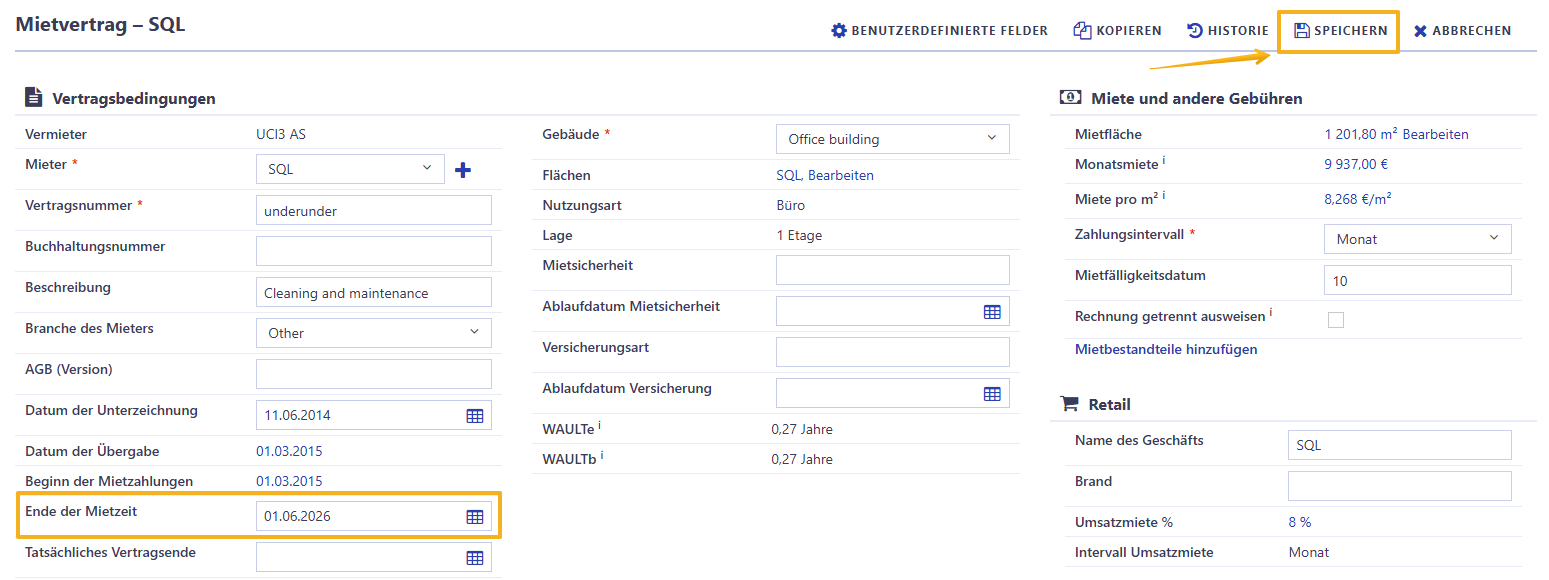
- Fügen Sie die Vereinbarung über die Verlängerung der Mietlaufzeit oder eine damit verbundene Dokumentation als Datei im Block Interaktionen & Dateien hinzu.
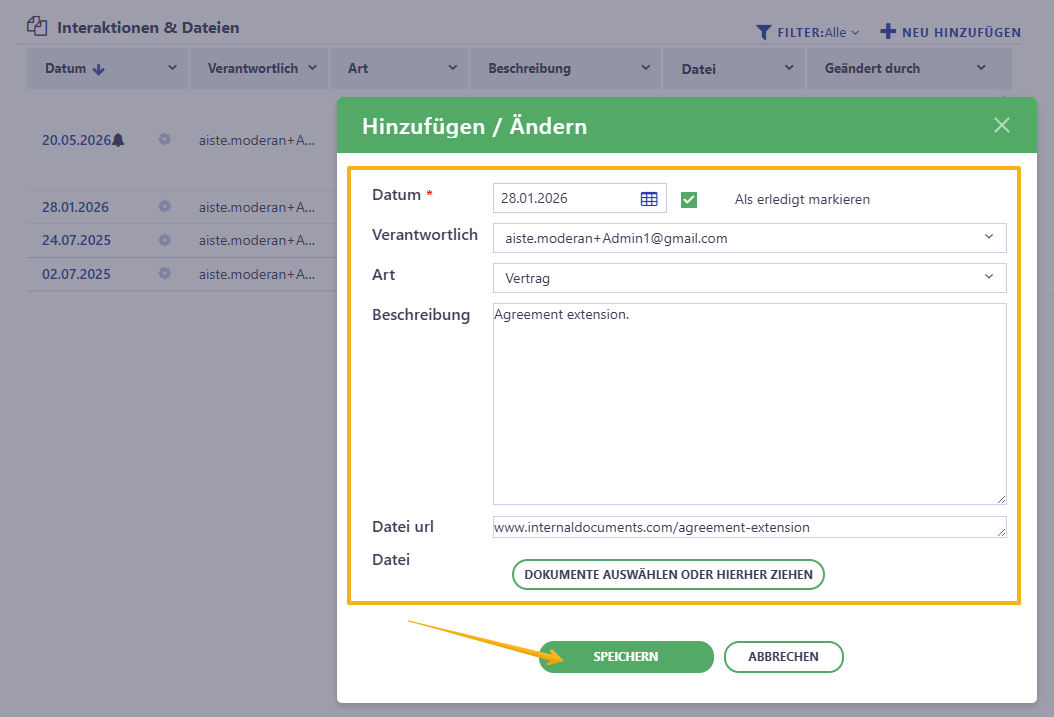
Schritt 4 — Aufgabe als erledigt markieren [Leasing Manager]
▶ Verträge > Mietverträge > Interaktionen & Dateien
- Gehen Sie im Mietvertrag zum Block Interaktionen & Dateien.
- Öffnen Sie die Aufgabe zur Verlängerung der Mietlaufzeit.
- Setzen Sie den Haken bei “Als erledigt markieren”. Sie können optional auch das Datum ändern, wenn Sie festhalten möchten, wann die Aufgabe erledigt wurde, und zusätzliche Informationen in der Beschreibung hinterlegen.
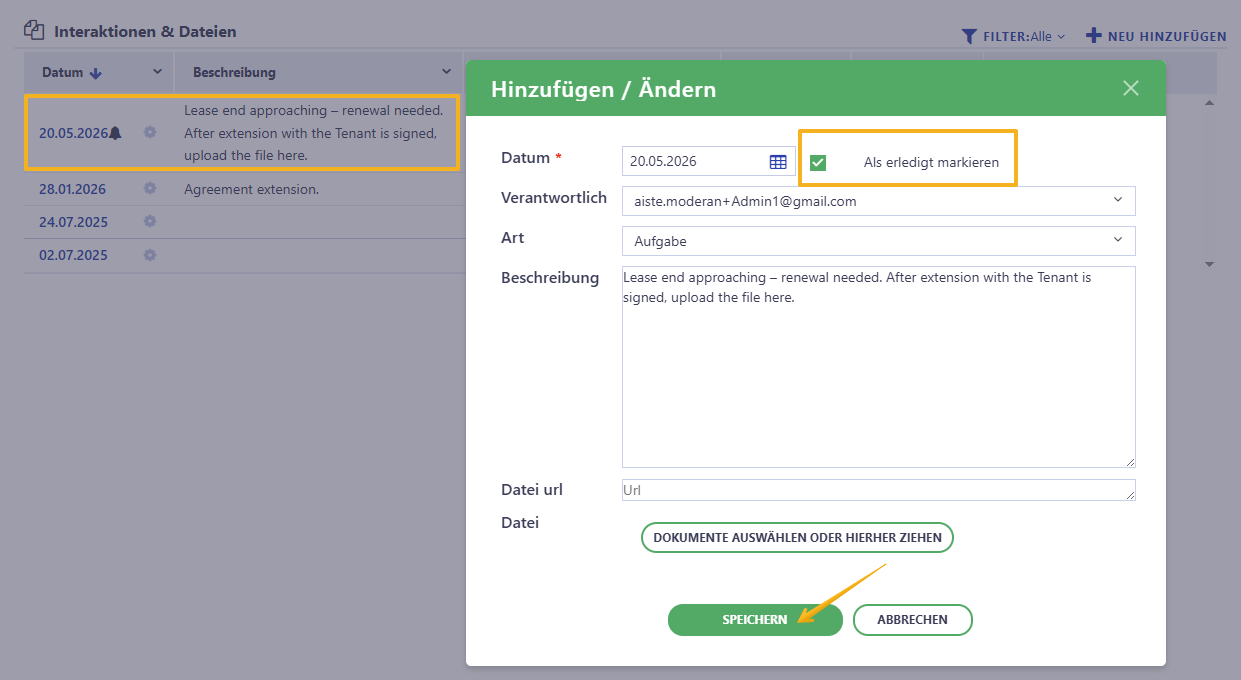
- Sobald die Aufgabe als erledigt markiert ist, wird sie aus der Liste der aktiven Aufgaben entfernt und dient als Nachweis dafür, dass Mietlaufzeit erfolgreich verlängert wurde.
Schritt 5 — Übersicht über die erledigten Aufgaben [Property Manager]
▶ Aktivitäten
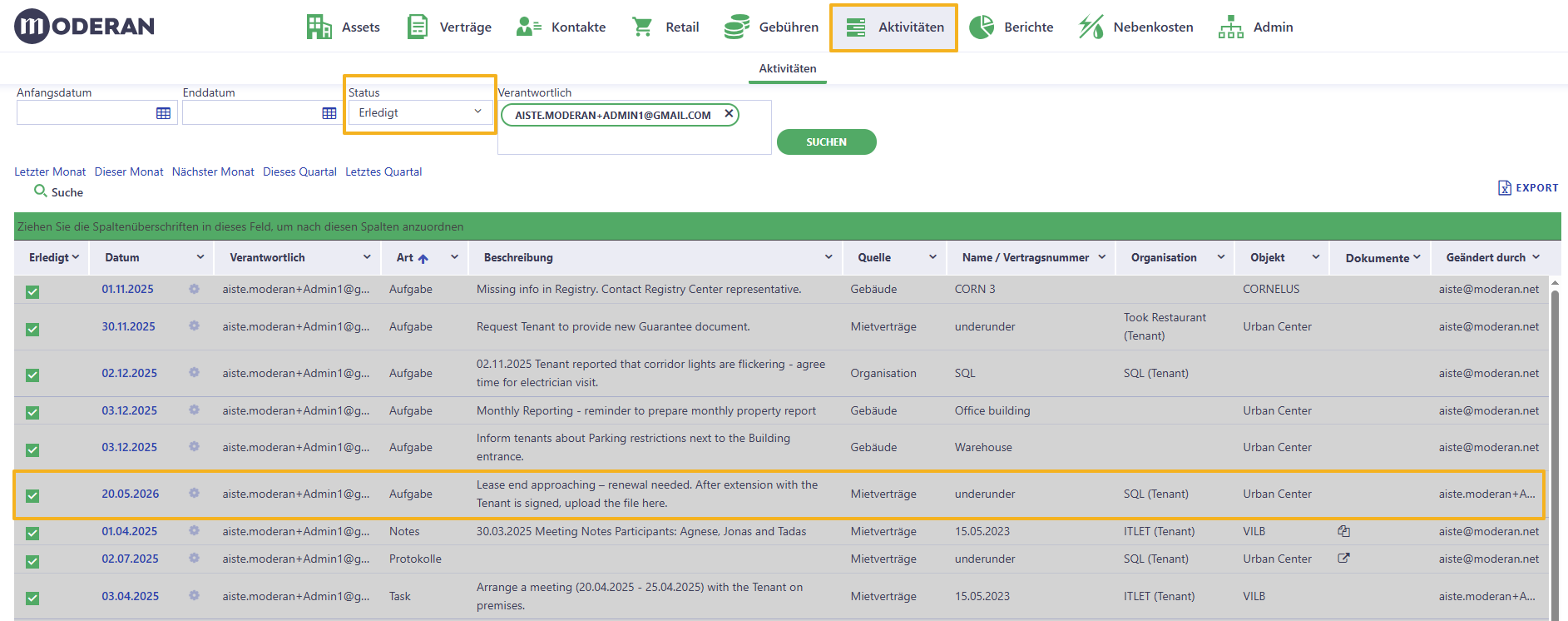
In der Liste unter dem Tab “Aktivitäten” können Sie die Aufgaben und deren Status für jedes Teammitglied (oder für das gesamte Team) im Blick behalten.
Wenn Sie „Aktivitäten“ zum ersten Mal öffnen, werden nur die Ihnen zugewiesenen Aufgaben angezeigt. In der Aktivitätenliste können Sie Aufgaben jedoch nach Status und Verantwortlichem filtern oder sortieren, sodass Sie Folgendes anzeigen können:
- To-Do - offene und überfällige Aufgaben
- Erledigt - erledigte Aufgaben
Über Aktivitäten können Sie hier mehr erfahren.
Tipp! Entdecken Sie weitere Artikel in der Moderan-Wissensdatenbank. Wenn Sie Fragen haben oder Hilfe benötigen, wenden Sie sich bitte an support@moderansolutions.com.